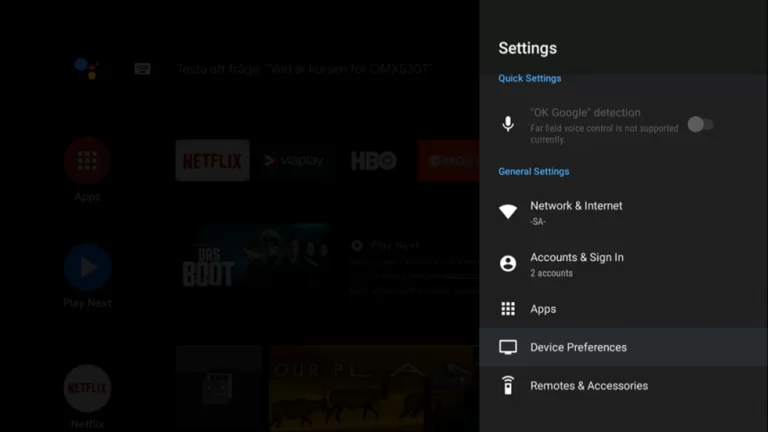
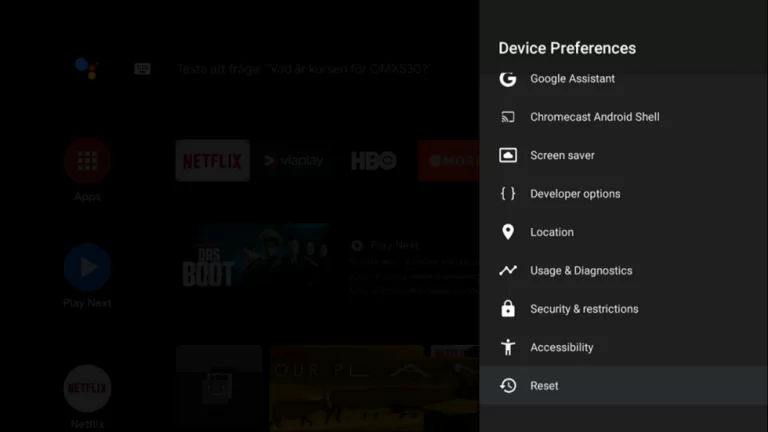
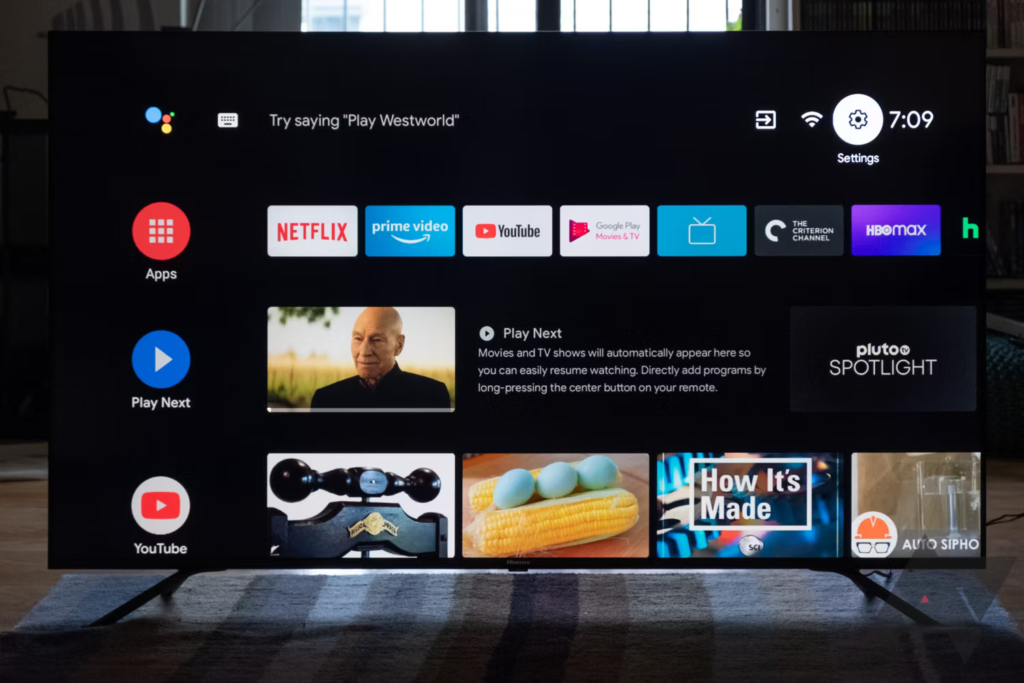
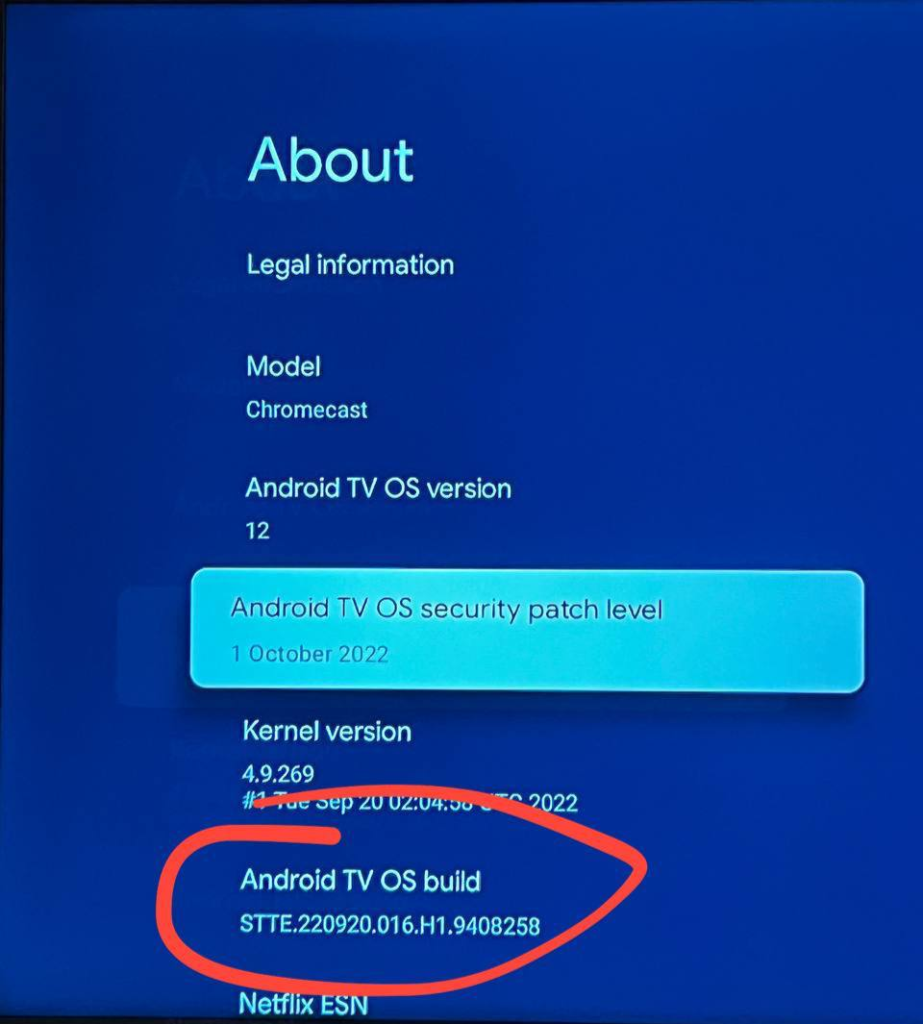
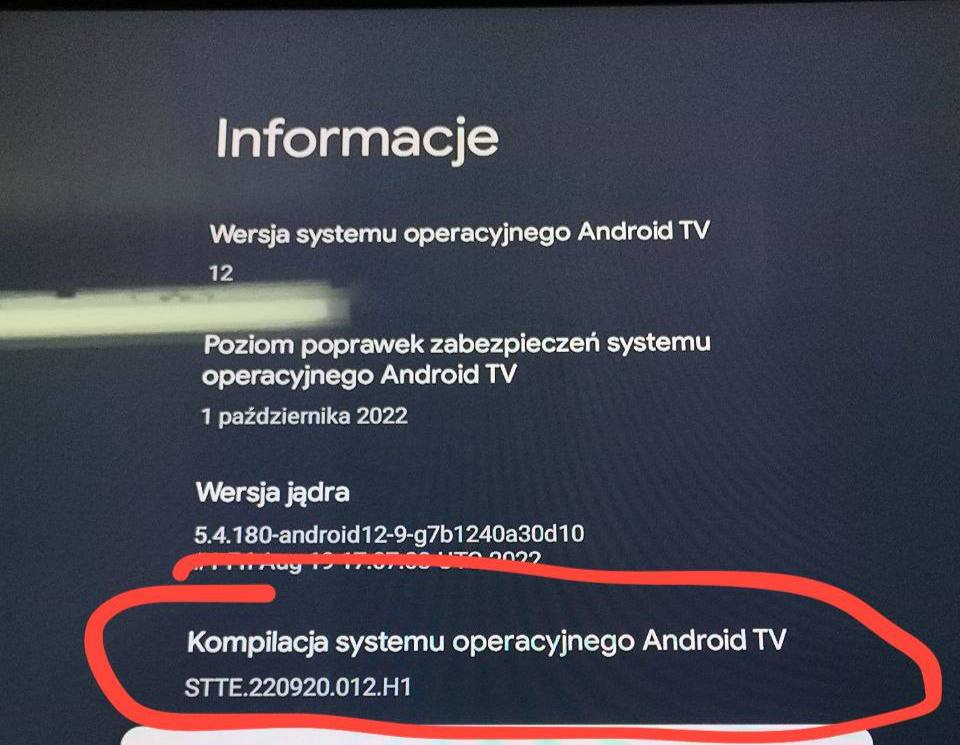
Przejdź do Ustawień (Settings) z systemem Android, a następnie do SYSTEM.
Wybierz Informacje (ABOUT)
Kliknij na “Kompilacja systemu operacyjnego Android TV” 7x
Pokaże się komunikat o aktywacji trybu programisty.
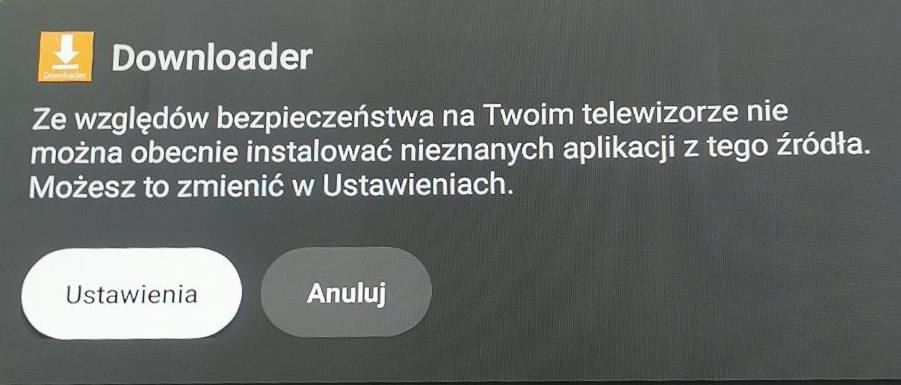
Teraz wróć do Downloadera i zacznij instalację …
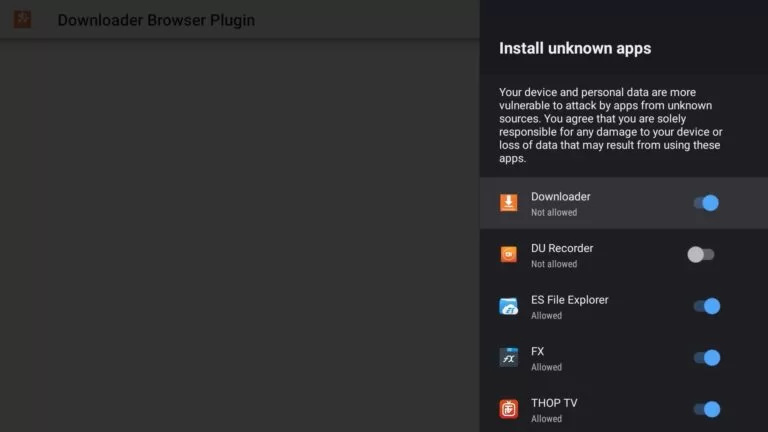
Przełącz ustawienie Nieznane źródła (unknown sources).
Jeśli pojawi się monit, po prostu zaakceptuj ostrzeżenie. Gdy to zrobisz, możesz przystąpić do sideloadu aplikacji na Android TV. Jeśli nie masz dostępu do Ustawień, zostanie wyświetlony monit podczas instalacji.
SEPA Direct Debit to ogólnoeuropejski system polecenia zapłaty, który umożliwia pobieranie płatności w euro z kont w 36 krajach SEPA i terytoriach stowarzyszonych. Polecenie zapłaty SEPA zostało wdrożone we wszystkich krajach strefy euro oraz w krajach SEPA spoza strefy euro.
Jak złożyć zamówienie z płatnością SEPA Direct Debit
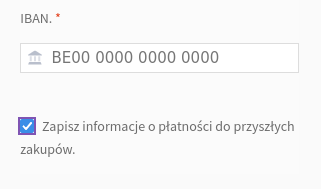
Po wybraniu opcji płatności Polecenie zapłaty / SEPA Direct Debit pojawi się formularz z prośbą o wprowadzenie numeru konta bankowego w międzynarodowym formacie IBAN.
Zaznaczenie opcji „Zapisz informacje o płatności do przyszłych zakupów” spowoduje zapisanie danych bankowych w systemie — kolejne płatności będą mogły odbywać się automatycznie.
Następnie potwierdź, że zapoznałeś/aś się z regulaminem i go akceptujesz, a potem kliknij przycisk płatności.
Status zamówienia po złożeniu
Na podany adres e-mail zostanie wysłana wiadomość z potwierdzeniem przyjęcia zamówienia:
„[design4u.xyz] Twoje zamówienie jest zarejestrowane i oczekuje na potwierdzenie płatności / Your order is on-hold, waiting for payment confirmation”
Oznacza to, że zamówienie jest wstrzymane do momentu zaksięgowania płatności. Usługa nie zostanie aktywowana ani przedłużona, dopóki bank nie potwierdzi wpłaty.
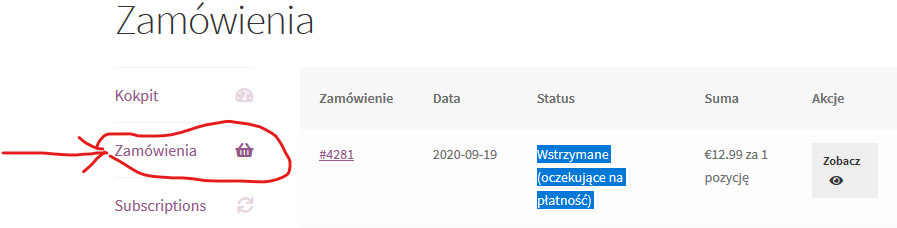
Status zamówienia widoczny w Moje konto → Zamówienia będzie oznaczony jako „Wstrzymane (oczekujące na płatność)”:
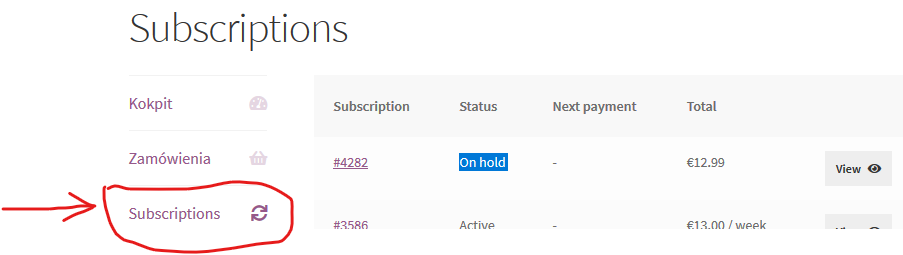
Status subskrypcji będzie oznaczony jako „ON HOLD”, czyli wstrzymany:
Potwierdzenie płatności
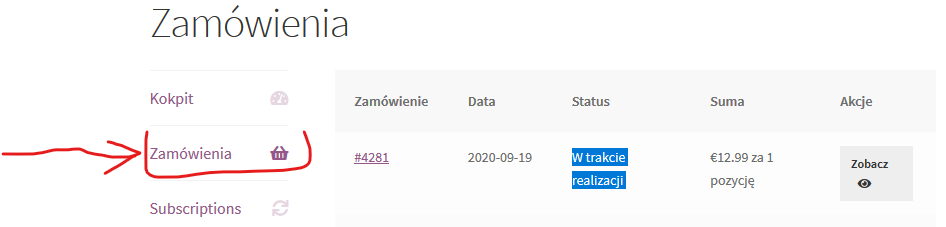
Gdy płatność zostanie zaksięgowana, status zamówienia zmieni się na „W trakcie realizacji”:
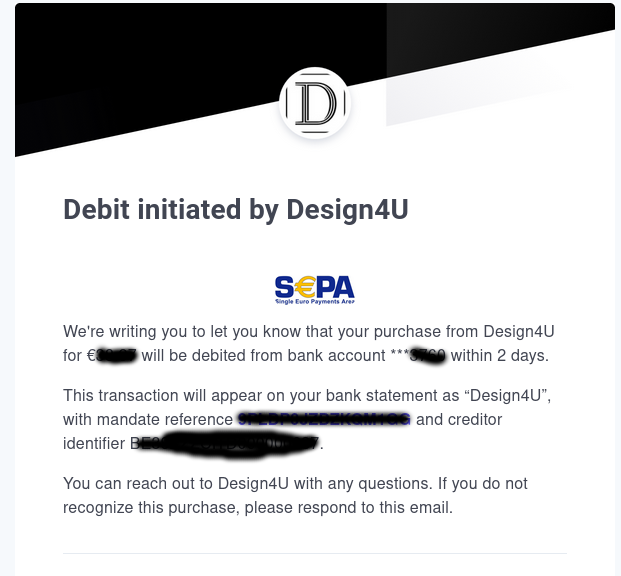
Na adres e-mail zostanie wysłana informacja potwierdzająca realizację zamówienia. Wkrótce potem otrzymasz również e-mail potwierdzający procedurę obciążenia Twojego konta:
Zrealizowanie zamówienia
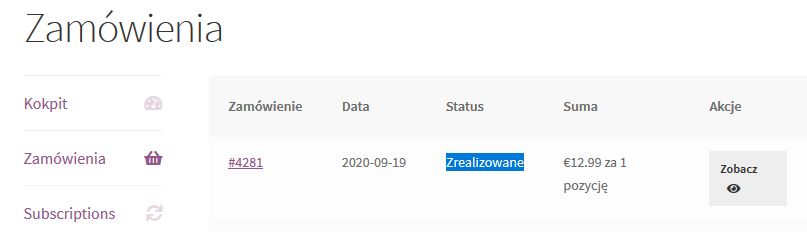
Po zakończeniu realizacji zamówienia otrzymasz wiadomość e-mail z potwierdzeniem, a status zamówienia zmieni się na „Zrealizowane”:
Niepowodzenie płatności
Jeśli na Twoim koncie nie ma wystarczających środków lub numer konta jest nieprawidłowy, bank może odrzucić transakcję.
W takiej sytuacji operator płatności (Stripe) nalicza opłatę za odrzuconą transakcję w wysokości 7,5 EUR (szczegóły opłat na stronie Stripe). Opłata ta zostanie doliczona do kolejnej płatności.
Następna płatność
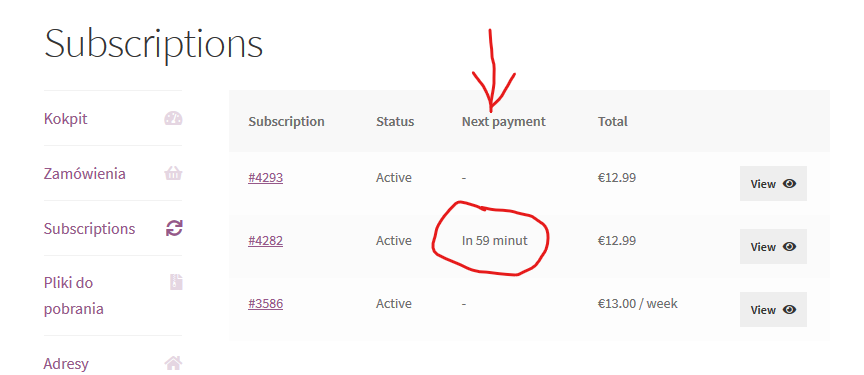
W zakładce „Subscriptions” w Twoim koncie znajdziesz listę aktywnych subskrypcji oraz informację o terminie kolejnej płatności potrzebnej do utrzymania subskrypcji aktywnej.
Szczegóły zarządzania subskrypcją opisane są w tym artykule.
Jeśli dostałeś e-mail z przypomnieniem o płatności za serwis i zastanawiasz się dlaczego tak wcześnie … bo przecież masz jeszcze tydzień lub dwa ważności konta, to ten krótki artykuł jest dla ciebie.
Na początku przeczytaj proszę poniższe informacje: 1. księgowanie płatności i doładowanie ważności kont jest czynnością manualną a nie automatyczną, tzn, że: – pracownik musi znaleźć płatność – dopasować ją z subskrypcją za którą jest płatność, – dopiero wtedy może przedłużyć ważność konta, 2. proces księgowania odbywa się najczęściej raz w tygodniu, 3. przelewy bankowe nie dochodzą w weekendy, 4.nasi pracownicy nie są zmuszani do pracy w weekendy, więc zajmujemy się tylko wtedy sytuacjami awaryjnymi a nie płatnościami, 5. w okresach wakacyjnych może okres księgowania płatności być ograniczony do np. 1 raz na 2-3 tyg.
Biorąc powyższe pod uwagę, w naszym sklepie używamy sformułowania “data płatności”, która jest sugerowaną przez nas datą do której należy opłacić aktywną subskrypcję, żeby zachować ciągłość, bez ryzyka, że subskrypcja wygaśnie zanim płatność zostanie zweryfikowana i konto przedłużone.
Pamiętaj proszę ze przedłużenie ważności konta odbywa się na podstawie daty ważności konta a nie daty płatność.
Dzień ważności konta jest widoczny także w opisie produktu, a także na większości aplikacji, więc masz zawsze informacje do kiedy jest ważne Twoje konto.
Jeśli instalujesz aplikację z poza oficjalnego sklepu, oczywiście niezbędne jest uaktywnienie instalacji z nieznanych źródeł. Niestety Google w swoim systemie, w najnowszych wersjach (urządzenia Amazona także pracują w systemie Android) ukrył taką możliwość.
Poniższa instrukcja pokaże ci jak ją uaktywnić ….
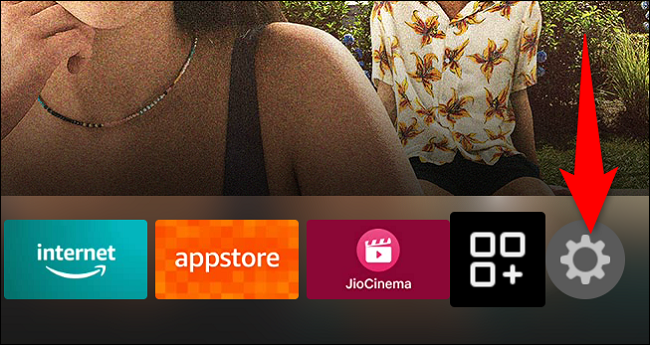
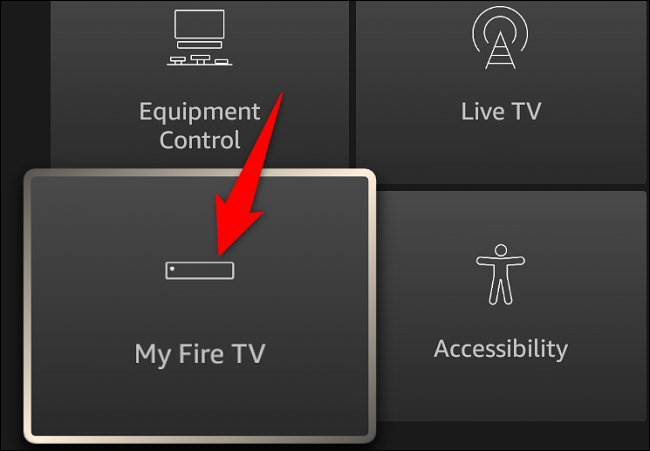
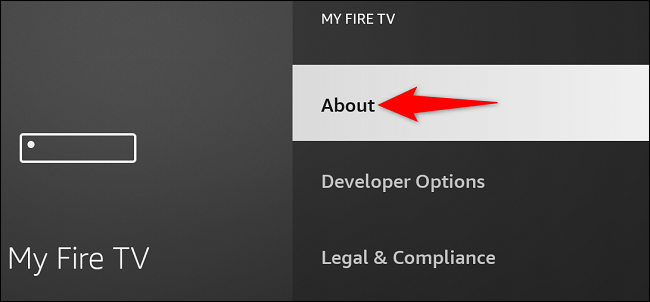
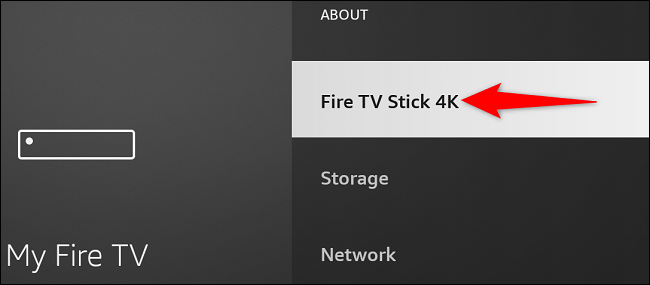
Najpierw wejdź w ustawienia (Settings)W opcjach urzadzenia “My Fire TV” wybierz “Informacje ” lub “About.” (na zdjęciach opcje programisty są już nieuaktywnione, ale procedura jest taka sama identyczna)w menu “About”, wybierz pierwszy element (nazwę urządzenia Fire TV) siedem razy. Kiedy będziesz to robić, zobaczysz na dole strony odliczenie sygnalizujące kiedy OPCJA będzie odblokowana .
Kiedy zobaczysz informację “No Need, You Are Already a Developer,” wtedy Opcje programisty są odblokowane.
Wróć do ustawień urządzenia i zobaczysz tam Opcje programisty dostępne.
Aby instalować aplikacje spoza Amazon’s Appstore – musisz zastosować proces znany jako “sideloading”.
Wejdź na stronę główną FireTV, a następnie przejdź na kartę Ustawienia (ang. Settings)
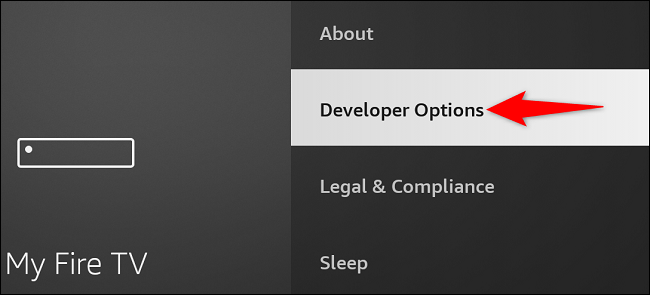
po prawej stronie. Podświetl “Mój Fire TV” (na starszych urządzeniach pozycja nazywa się “Urządzenie”), a następnie “Opcje programisty”.
*Może się zdarzyć, że Opcje programisty nie są widoczne. Cofnij się wtedy do ustawień, kliknij w ABOUT (INFO w wersji niemieckiej), a następnie kliknij 7 razy w nazwę urządzenia. powinno to odblokować menu programisty. Szczegółowa instrukcja jak to zrobić krok po kroku jest dostępna po kliknięciu tutaj …
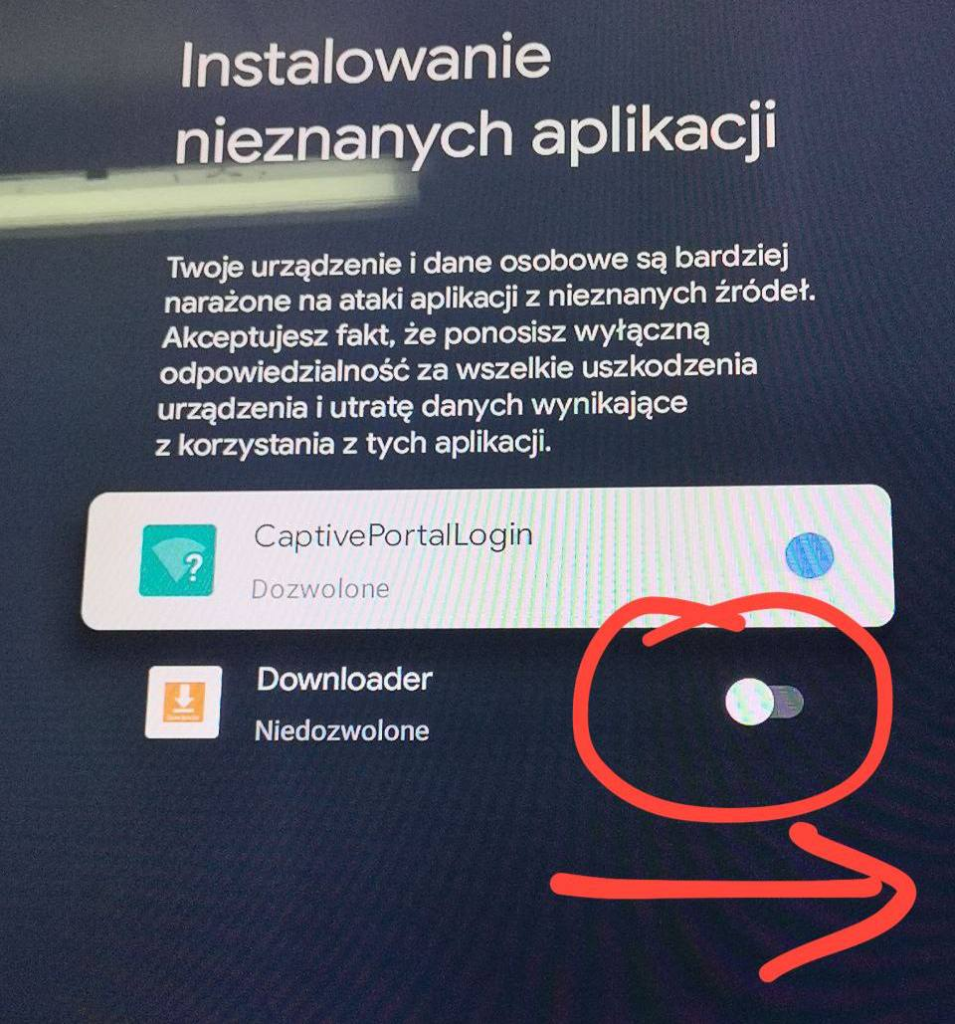
Znajdź pozycję “Zainstaluj nieznane aplikacje” (na starszych urządzeniach: “Aplikacje z nieznanych źródeł”) i włącz ją. Na nowszych urządzeniach zgodę podaje się osobno dla każdej aplikacji — wybierz z listy Downloader i przestaw przełącznik na WłączonePodświetl “Aplikacje z nieznanych źródeł”, a następnie naciśnij środkowy przycisk. Wybierz “Włącz/Turn ON” na ekranie ostrzeżenia.
To wszystko – jesteś gotowy/a do zainstalowania aplikacji spoza sklepu Amazon Appstore.
Instalacja przy pomocy aplikacji “Downloader”
Wróć przez menu Ustawienia, aż dojdziesz do strony głównej Fire TV. Następnie za pomocą narzędzia wyszukiwania po lewej stronie lub przycisku wyszukiwania głosu Alexa na pilocie wyszukaj “Downloader”. Podświetl wynik poniżej, aby przejść do strony aplikacji w sklepie Amazon Appstore.
Po instalacji i uruchomieniu aplikacji Downloader
Wpisz specjalny KOD lub link
Kliknij przycisk POBIERZ lub GO żeby ściągnąć i zainstalować automatycznie dowolną aplikację.
wybierz “Zainstaluj”, aby rozpocząć, a następnie “Gotowe”, aby zakończyć. Twoja aplikacja pojawi się na stronie głównej i w sekcji “Aplikacje/APPs”.
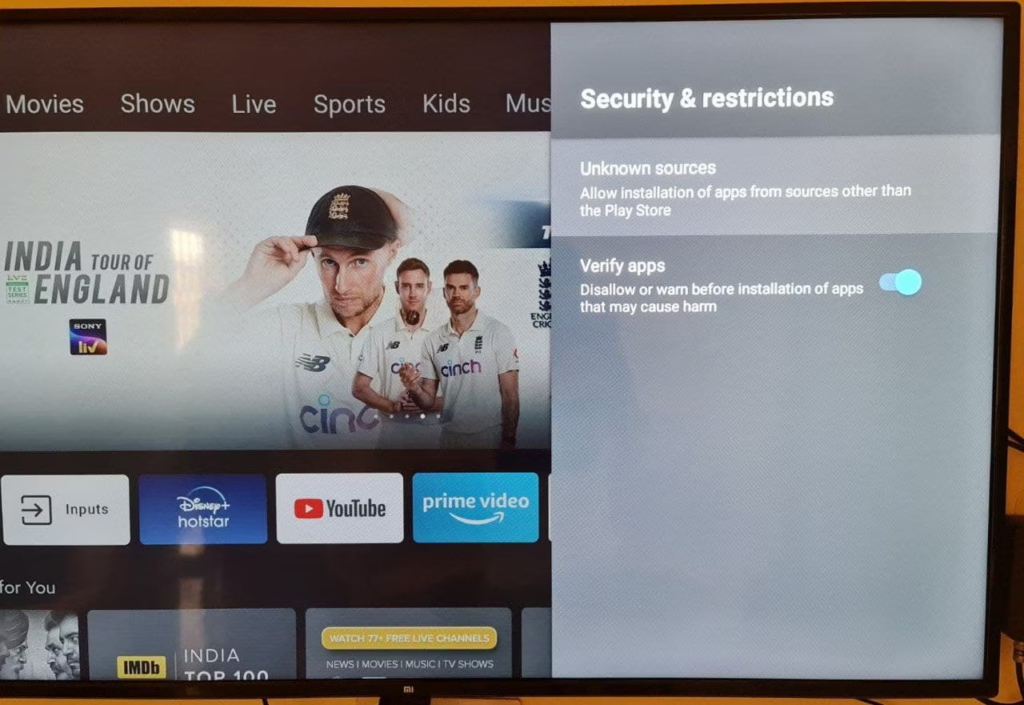
Przejdź do Ustawień telewizora (Settings) z systemem Android, a następnie do Preferencji urządzenia (Device Preferences).
Wybierz Ustawienia i ograniczenia (Security & restrictions).
Przełącz ustawienie Nieznane źródła (unknown sources).
Ustaw pozwolenie przy aplikacji DOWNLOADER
Jeśli pojawi się monit, po prostu zaakceptuj ostrzeżenie. Gdy to zrobisz, możesz przystąpić do sideloadu aplikacji na Android TV. Jeśli nie masz dostępu do Ustawień, zostanie wyświetlony monit podczas instalacji.
W tym samouczku pokażemy, jak zmienić DNS na urządzeniach LG Smart TV. Zmiana ustawień DNS jest zwykle wymieniana jako jeden z najprostszych sposobów optymalizacji szybkości Internetu i rozwiązania wielu problemów, które możesz napotkać podczas korzystania z internetu.
Przed zmianą na jakikolwiek adres DNS zapisz swój aktualny adres DNS, aby móc zachować te numery na wypadek konieczności przywrócenia pierwotnych ustawień. Jeśli oryginalne ustawienia były ustawione na “Automatyczne”, po prostu zmień ustawienia DNS z powrotem na “Automatyczne“. Dotyczy to wszystkich urządzeń wymienionych w tym artykule.
Jak zmienić DNS na LG Smart TV
Krok 1: Naciśnij przycisk Menu na pilocie i wybierz „Ustawienia” i wybierz „Wszystkie ustawienia”.
Krok 2: Przewiń w dół do podmenu „Sieć” i wybierz „Połączenie sieciowe” i naciśnij „Ustaw eksperta”.
Krok 3: W „Trybie IP” naciśnij „Dynamiczny”. W sekcji „Serwer DNS” wybierz „Ręcznie”.
Teraz wprowadź poniższy adres DNS i kliknij „OK”.
Cloudflare DNS: 1.0.0.1 lub 1.1.1.1 Google DNS: 8.8.8.8 lub 8.8.4.4 Open DNS: 208.67.222.222 lub 208.67.220.220 DNS Watch: 82.200.69.80 lub 84.200.70.40
Uruchom ponownie telewizor LG Smart TV, aby konfiguracja zaczęła obowiązywać.
W tym samouczku pokażemy, jak zmienić DNS na urządzeniach z systemem Android.
Zmiana ustawień DNS jest zwykle wymieniana jako jeden z najprostszych sposobów optymalizacji szybkości Internetu i rozwiązania wielu problemów, które możesz napotkać podczas korzystania z internetu.
Przed zmianą na jakikolwiek adres DNS zapisz swój aktualny adres DNS, aby móc zachować te numery na wypadek konieczności przywrócenia pierwotnych ustawień. Jeśli oryginalne ustawienia były ustawione na “Automatyczne”, po prostu zmień ustawienia DNS z powrotem na “Automatyczne“. Dotyczy to wszystkich urządzeń wymienionych w tym artykule.
Jak zmienić DNS na urządzeniu z systemem Android lub Android TV
Krok 1: Przejdź do „Ustawienia” potem “Sieć”
Krok 2: Następnie wejdź w “Sieć przewodowa lub WIFI” i potem wejdź w “Wyświetl ustawienia sieci”
Krok 3: Zapamiętaj wszystkie ustawienia jakie się pokażą, adres IP, MASKA SIECI, BRAMA, DNS1 i DNS2 … zrób zdjęcie …
Krok 4: Następnie wejdź w “Konfiguracja sieci” i zmień ustawienia na “Statyczny adres IP”
Krok 5 : Następnie wróć i wybierz “Konfiguracja statycznego adresu IP”
Krok 6: Wprowadź jeden z poniższych adresów DNS w pola DNS1 i DNS2 i kliknij „OK”. Jeśli pozostałe pola (adres IP, MASKA SIECI, BRAMA) będą puste lub będzie tam 0.0.0.., wprowadź dane ze zdjęcia. Czyli wszystko poza DNS1 i DNS2 powinno być tak jak na zdjęciu
Adresy DNS: Cloudflare DNS: 1.0.0.1 lub 1.1.1.1 Google DNS: 8.8.8.8 lub 8.8.4.4 Open DNS: 208.67.222.222 lub 208.67.220.220 DNS Watch: 82.200.69.80 lub 84.200.70.40
Uruchom ponownie urządzenie, aby konfiguracja zaczęła obowiązywać.
Jak zmienić DNS na telefonie z systemem Andorid
Krok 1: Przejdź do „Ustawienia”.
Krok 2: Wybierz „Wi-Fi” i naciśnij i przytrzymaj aktywną sieć bezprzewodową, aż pojawi się okno dialogowe.
Krok 3: Naciśnij „Modyfikuj konfigurację sieci”.
Krok 4: Zaznacz „Pokaż opcje zaawansowane”.
Krok 5: Zmień „Ustawienia IP” na „Statyczne”.
Krok 6: Wprowadź jeden z poniższych adresów DNS w pola DNS1 i DNS2 i kliknij „OK”.
Adresy DNS: Cloudflare DNS: 1.0.0.1 lub 1.1.1.1 Google DNS: 8.8.8.8 lub 8.8.4.4 Open DNS: 208.67.222.222 lub 208.67.220.220 DNS Watch: 82.200.69.80 lub 84.200.70.40
Uruchom ponownie urządzenie, aby konfiguracja zaczęła obowiązywać.
W tym samouczku pokażemy, jak zmienić DNS na urządzeniach Samsung Smart TV. Zmiana ustawień DNS jest zwykle wymieniana jako jeden z najprostszych sposobów optymalizacji szybkości Internetu i rozwiązania wielu problemów, które możesz napotkać podczas korzystania z internetu.
Przed zmianą na jakikolwiek adres DNS zapisz swój aktualny adres DNS, aby móc zachować te numery na wypadek konieczności przywrócenia pierwotnych ustawień. Jeśli oryginalne ustawienia były ustawione na “Automatyczne”, po prostu zmień ustawienia DNS z powrotem na “Automatyczne“. Dotyczy to wszystkich urządzeń wymienionych w tym artykule.
Jak zmienić DNS na Samsung Smart TV
Krok 1: Naciśnij przycisk „Menu” na pilocie. W „Menu ustawień” wybierz „Sieć” (1), a następnie „Stan sieci”.
Krok 2: Po kilku sekundach zobaczysz 3 przyciski. Wybierz „Ustawienia IP” i przejdź do następnego kroku.
Teraz wprowadź jeden z poniższych adresów DNS i kliknij „OK”. Adresy DNS: Cloudflare DNS: 1.0.0.1 lub 1.1.1.1 Google DNS: 8.8.8.8 lub 8.8.4.4 Open DNS: 208.67.222.222 lub 208.67.220.220 DNS Watch: 82.200.69.80 lub 84.200.70.40
Uruchom ponownie telewizor Samsung Smart TV, aby konfiguracja zaczęła obowiązywać.




:max_bytes(150000):strip_icc():format(webp)/006_how-to-sideload-fire-tv-apps-on-your-fire-tv-stick-or-cube-4582671-5c83079046e0fb00013364db.jpg)