Jeśli instalujesz aplikację z poza oficjalnego sklepu, oczywiście niezbędne jest uaktywnienie instalacji z nieznanych źródeł. Niestety Google w swoim systemie, w najnowszych wersjach (urządzenia Amazona także pracują w systemie Android) ukrył taką możliwość.
Poniższa instrukcja pokaże ci jak ją uaktywnić ….
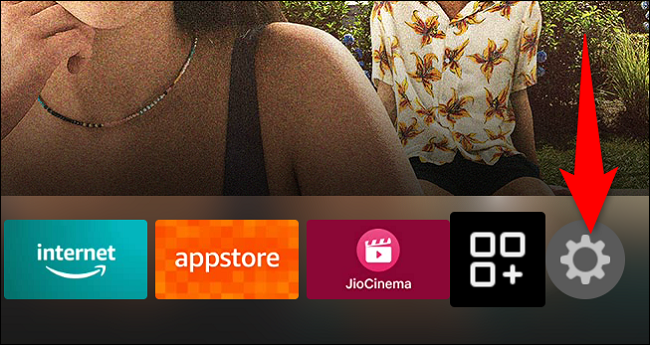
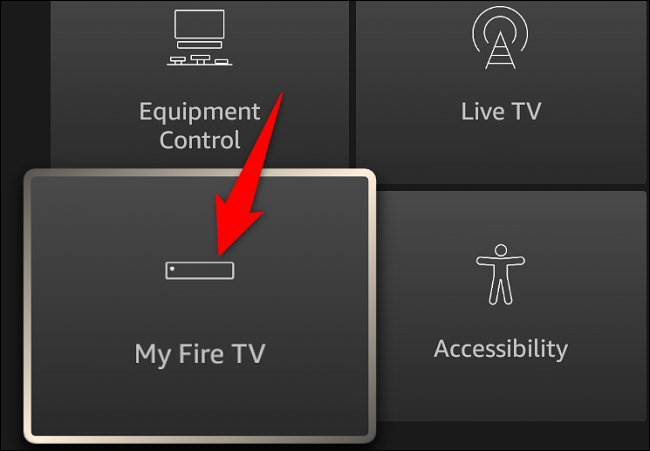
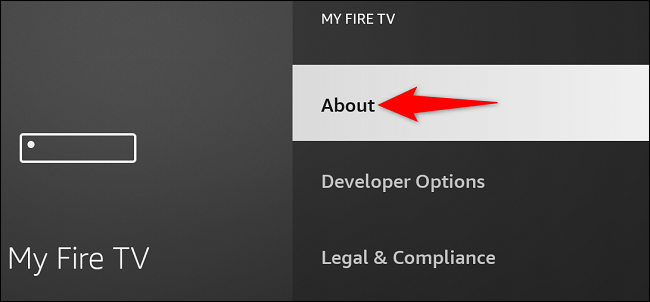
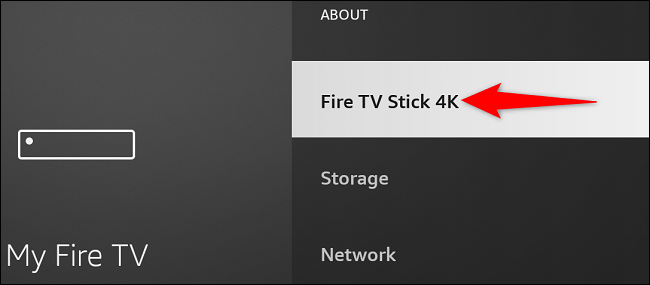
Najpierw wejdź w ustawienia (Settings)W opcjach urzadzenia “My Fire TV” wybierz “Informacje ” lub “About.” (na zdjęciach opcje programisty są już nieuaktywnione, ale procedura jest taka sama identyczna)w menu “About”, wybierz pierwszy element (nazwę urządzenia Fire TV) siedem razy. Kiedy będziesz to robić, zobaczysz na dole strony odliczenie sygnalizujące kiedy OPCJA będzie odblokowana .
Kiedy zobaczysz informację “No Need, You Are Already a Developer,” wtedy Opcje programisty są odblokowane.
Wróć do ustawień urządzenia i zobaczysz tam Opcje programisty dostępne.
Aby instalować aplikacje spoza Amazon’s Appstore – musisz zastosować proces znany jako “sideloading”.
Wejdź na stronę główną FireTV, a następnie przejdź na kartę Ustawienia (ang. Settings)
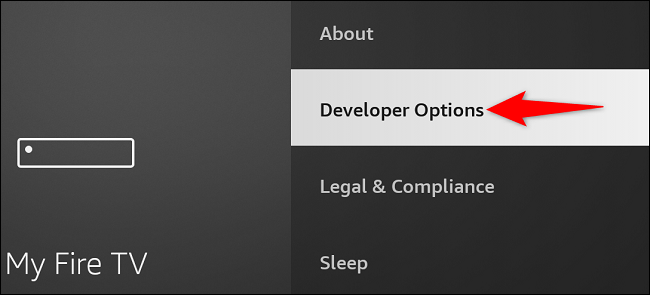
po prawej stronie. Podświetl “Mój Fire TV” (na starszych urządzeniach pozycja nazywa się “Urządzenie”), a następnie “Opcje programisty”.
*Może się zdarzyć, że Opcje programisty nie są widoczne. Cofnij się wtedy do ustawień, kliknij w ABOUT (INFO w wersji niemieckiej), a następnie kliknij 7 razy w nazwę urządzenia. powinno to odblokować menu programisty. Szczegółowa instrukcja jak to zrobić krok po kroku jest dostępna po kliknięciu tutaj …
Znajdź pozycję “Zainstaluj nieznane aplikacje” (na starszych urządzeniach: “Aplikacje z nieznanych źródeł”) i włącz ją. Na nowszych urządzeniach zgodę podaje się osobno dla każdej aplikacji — wybierz z listy Downloader i przestaw przełącznik na WłączonePodświetl “Aplikacje z nieznanych źródeł”, a następnie naciśnij środkowy przycisk. Wybierz “Włącz/Turn ON” na ekranie ostrzeżenia.
To wszystko – jesteś gotowy/a do zainstalowania aplikacji spoza sklepu Amazon Appstore.
Instalacja przy pomocy aplikacji “Downloader”
Wróć przez menu Ustawienia, aż dojdziesz do strony głównej Fire TV. Następnie za pomocą narzędzia wyszukiwania po lewej stronie lub przycisku wyszukiwania głosu Alexa na pilocie wyszukaj “Downloader”. Podświetl wynik poniżej, aby przejść do strony aplikacji w sklepie Amazon Appstore.
Po instalacji i uruchomieniu aplikacji Downloader
Wpisz specjalny KOD lub link
Kliknij przycisk POBIERZ lub GO żeby ściągnąć i zainstalować automatycznie dowolną aplikację.
wybierz “Zainstaluj”, aby rozpocząć, a następnie “Gotowe”, aby zakończyć. Twoja aplikacja pojawi się na stronie głównej i w sekcji “Aplikacje/APPs”.



:max_bytes(150000):strip_icc():format(webp)/006_how-to-sideload-fire-tv-apps-on-your-fire-tv-stick-or-cube-4582671-5c83079046e0fb00013364db.jpg)
