
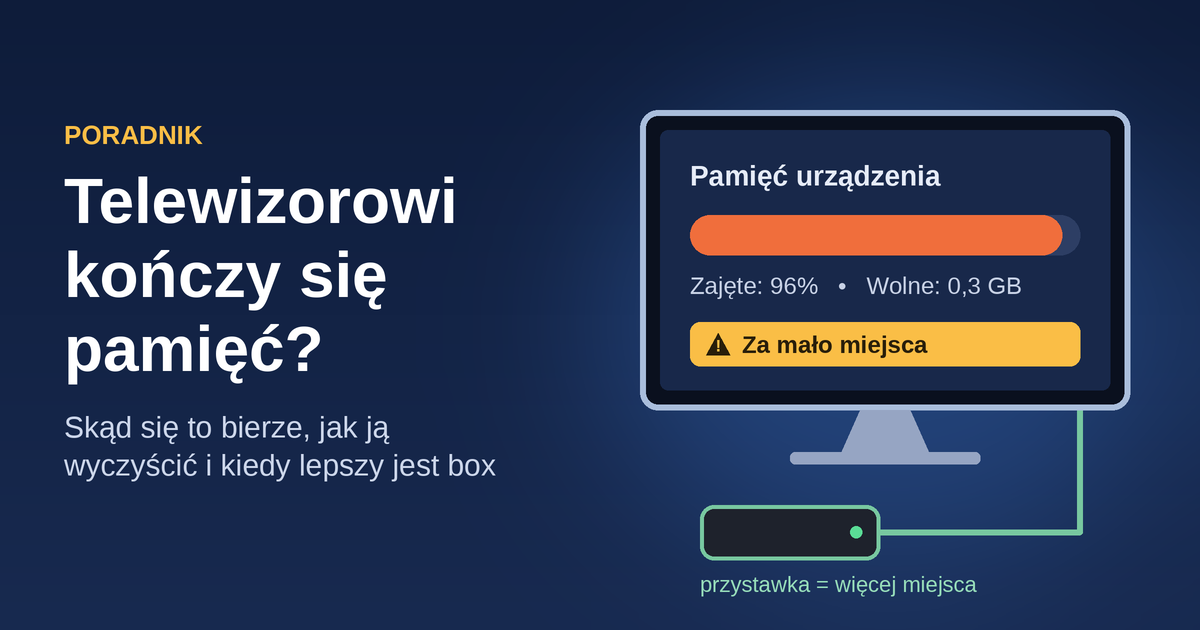
Wieczór, herbata na stole, pilot w dłoni. Za chwilę zaczyna się ulubiony program, a na ekranie zamiast obrazu wyskakuje komunikat: „Za mało miejsca w pamięci urządzenia”. Usuwacie kolejną aplikację, potem jeszcze jedną… a po kilku tygodniach komunikat wraca. Brzmi znajomo?
Jeśli Wasz kilkuletni telewizor coraz częściej narzeka na brak miejsca, a aplikacje, których naprawdę używacie, i tak rosną, nie jesteście sami. To bardzo częsty problem i nie oznacza, że z telewizorem dzieje się coś złego. Poniżej wyjaśniamy, skąd się bierze, jak odzyskać miejsce i kiedy lepiej przestać walczyć z pamięcią telewizora i podłączyć do niego małą przystawkę. Wskazówki dotyczą telewizorów wszystkich popularnych marek.
1. Dlaczego aplikacja zajmuje coraz więcej miejsca?
Aplikacja zainstalowana na telewizorze to nie tylko sam program. Z czasem przybywa jej kilku rzeczy naraz:
- Pamięć podręczna (cache). Aplikacje odkładają na dysku miniatury, okładki, program telewizyjny, fragmenty obejrzanych materiałów i inne dane, żeby następnym razem działać szybciej. To normalne, ale ta pamięć rzadko sama się zmniejsza.
- Aktualizacje. Każda nowa wersja aplikacji jest zwykle większa od poprzedniej, bo dochodzą nowe funkcje, obsługa nowych formatów obrazu i poprawki bezpieczeństwa. W telewizorach z systemem Android TV zaktualizowana wersja aplikacji fabrycznych trafia do pamięci użytkownika, a wersja fabryczna nadal zajmuje miejsce w pamięci systemowej.
- Dane użytkownika. Ustawienia, listy ulubionych, historia oglądania i zapisane dane logowania też zajmują miejsce, choć zwykle niewiele.
- Aktualizacje systemu telewizora. Sam system z każdą aktualizacją też potrafi urosnąć i zabrać część miejsca, które wcześniej było wolne.
Dlatego pojedyncza aplikacja do oglądania telewizji albo filmów może po kilku latach zajmować kilka razy więcej miejsca niż zaraz po instalacji, nawet jeśli niczego w niej nie zmienialiście.
2. Telewizor ma po prostu mało pamięci
Telewizor to przede wszystkim ekran, a nie komputer. Producenci montują w nim tyle pamięci, ile wystarczało w dniu premiery. W wielu telewizorach sprzed kilku lat to 8 GB lub mniej, z czego sporą część zajmuje sam system. Dla aplikacji zostają często tylko 2–4 GB.
Dla porównania: jeden telefon średniej klasy ma dziś 128 GB, czyli kilkanaście razy więcej. Aplikacje są pisane z myślą o nowszym sprzęcie, więc na starszym telewizorze miejsca po prostu zaczyna brakować. Gdy wolnego miejsca zostaje mniej niż ok. 10–15%, telewizor zwykle zaczyna też zwalniać: aplikacje dłużej się uruchamiają, obraz potrafi się zacinać, a aktualizacje kończą się błędem.
Pamięci w telewizorze nie da się rozbudować, a producenci po kilku latach przestają wydawać aktualizacje. Czyszczenie pomaga, ale tylko na jakiś czas.
3. Lepsze rozwiązanie: przystawka (box) podłączona do telewizora
Tak, można przestać korzystać z aplikacji w telewizorze i dalej oglądać wszystko jak dotąd. Wystarczy mała przystawka (tzw. box albo stick), podłączona do gniazda HDMI. Telewizor służy wtedy tylko jako ekran, a wszystkie aplikacje działają na przystawce.
Co zyskujecie:
- więcej pamięci i szybszy procesor, więc aplikacje uruchamiają się szybciej i nie brakuje na nie miejsca;
- aktualizacje przez kolejne lata, niezależnie od tego, czy producent telewizora jeszcze je wydaje;
- możliwość przeniesienia przystawki do innego telewizora albo zabrania jej na wyjazd;
- w telewizorze można potem usunąć albo wyłączyć niepotrzebne aplikacje, więc on również przestaje zwalniać.
Na co zwrócić uwagę przy zakupie:
- System Android (Android TV lub Google TV). To najpopularniejszy system w przystawkach i ma największy wybór aplikacji do oglądania telewizji i filmów.
- Pamięć: co najmniej 8 GB, a najlepiej 16 GB lub więcej. Przy problemach z miejscem to najważniejszy parametr: im więcej pamięci, tym dłużej nie wrócicie do tego problemu.
- Pamięć operacyjna (RAM): co najmniej 4 GB. Od niej zależy, czy aplikacje działają płynnie i czy przełączanie się między nimi nie trwa wieków.
- Rozdzielczość 4K i HDR, jeśli telewizor je obsługuje. Do telewizora Full HD wystarczy każda współczesna przystawka.
- Połączenie z internetem: najlepiej kabel sieciowy (Ethernet, czasem przez przejściówkę) albo Wi‑Fi 5 lub nowsze. Stabilne łącze to mniej zacięć niż przez stare Wi‑Fi w telewizorze.
- Sterowanie jednym pilotem (funkcja HDMI‑CEC, którą w telewizorze trzeba zwykle włączyć; u różnych producentów nazywa się inaczej: Anynet+ w Samsungu, SimpLink w LG, Bravia Sync w Sony, EasyLink w Philipsie, Aquos Link w Sharpie). Dzięki niej pilot przystawki może włączać telewizor i regulować głośność.
Przed zakupem sprawdźcie w specyfikacji dwie liczby: RAM (co najmniej 4 GB) i pamięć wewnętrzną (co najmniej 8 GB, najlepiej 16 GB lub więcej). Wiele popularnych przystawek ma tylko 2 GB RAM, więc warto to sprawdzić, zanim trafią do koszyka.
Podłączenie zajmuje kilka minut: przystawkę wkłada się do wolnego gniazda HDMI, zasilacz do gniazdka, a w telewizorze wybiera się to wejście HDMI przyciskiem „Źródło” (Input/Source). Potem logujecie się na koncie Google, instalujecie potrzebne aplikacje i logujecie się do nich tak samo jak na telewizorze.
4. Jak wyczyścić pamięć telewizora
Jeśli chcecie na razie zostać przy telewizorze, poniższe kroki pozwalają odzyskać miejsce. Najwięcej możliwości dają telewizory z systemem Android TV / Google TV (m.in. Sony, Philips, TCL, Sharp, Hisense, Xiaomi) i od nich zaczynamy. Wskazówki dla telewizorów Samsung i LG są niżej. Nazwy pozycji w menu mogą się nieco różnić zależnie od modelu i wersji systemu; szukajcie wtedy pozycji „Aplikacje” i „Pamięć”.
Krok 1. Sprawdźcie, co zajmuje miejsce
Wejdźcie w Ustawienia → Ustawienia urządzenia → Pamięć → Wewnętrzna pamięć współdzielona. Zobaczycie, ile miejsca jest wolne i które aplikacje zajmują go najwięcej.
Krok 2. Wyczyśćcie pamięć podręczną (bezpieczne)
Wejdźcie w Ustawienia → Aplikacje → Zobacz wszystkie aplikacje, wybierzcie aplikację i naciśnijcie „Wyczyść pamięć podręczną”. To usuwa tylko pliki tymczasowe: nie wylogowuje i nie kasuje ustawień. Warto zrobić to dla każdej dużej aplikacji, także dla YouTube i sklepu Google Play.
Krok 3. „Wyczyść dane”, jeśli pamięć podręczna nie wystarczy
W tym samym miejscu jest przycisk „Wyczyść dane”. Przywraca on aplikację do stanu jak po instalacji, więc zwalnia więcej miejsca. Uwaga: po tym trzeba się w aplikacji zalogować ponownie i od nowa ustawić ulubione. Przygotujcie wcześniej login i hasło.
Krok 4. Odinstalujcie aktualizacje aplikacji fabrycznych, których nie używacie
Aplikacji wgranych fabrycznie zwykle nie da się usunąć, ale można cofnąć ich aktualizacje i je wyłączyć. W Ustawienia → Aplikacje wybierzcie np. nieużywaną aplikację filmową, grę albo przeglądarkę i naciśnijcie „Odinstaluj aktualizacje”, a potem „Wyłącz”. Wyłączona aplikacja nie aktualizuje się i nie zajmuje dodatkowego miejsca.
Nie wyłączajcie usług systemowych (np. „Usługi Google Play”, „Sklep Google Play”, „Android System WebView”, aplikacji tunera). Bez nich inne aplikacje przestaną działać.
Krok 5. Wyłączcie automatyczne aktualizacje nieużywanych aplikacji
W sklepie Google Play na telewizorze, w ustawieniach, można wyłączyć automatyczne aktualizacje i aktualizować tylko te aplikacje, z których naprawdę korzystacie.
Krok 6. Uruchomcie telewizor ponownie „na twardo”
Wyłączenie pilotem zwykle tylko usypia telewizor. Wyjmijcie wtyczkę z gniazdka na ok. minutę i włóżcie ją z powrotem. Telewizor wtedy uruchomi się od nowa i usunie część plików tymczasowych.
Telewizory Samsung (system Tizen)
W nowszych modelach wejdźcie w Ustawienia → Pomoc techniczna → Obsługa urządzenia → Zarządzaj pamięcią. Po wybraniu aplikacji i opcji „Szczegóły” zobaczycie, ile zajmuje, i znajdziecie przyciski „Wyczyść pamięć podręczną” oraz „Wyczyść dane”, które działają tak jak w krokach 2 i 3. W starszych modelach takiej opcji nie ma. Wtedy pomaga usunięcie aplikacji (Aplikacje → ikona ustawień → Usuń) i zainstalowanie jej od nowa.
Telewizory LG (system webOS)
webOS zwykle nie pozwala wyczyścić pamięci podręcznej pojedynczej aplikacji. Najskuteczniejsze jest usunięcie aplikacji i ponowna instalacja ze sklepu LG Content Store. Nieużywane aplikacje usuniecie, przytrzymując przycisk OK na ich ikonie w menu głównym i wybierając „Usuń”.
Czego nie robić
- Nie instalujcie aplikacji „czyszczących” ani „przyspieszających”. Same zajmują miejsce i pamięć, działają w tle i zwykle nie robią nic, czego nie da się zrobić w ustawieniach.
- Pamięć USB jako pamięć wewnętrzna (opcja „Skonfiguruj jako pamięć wewnętrzną”) jest dostępna w części telewizorów, ale stary port USB bywa wolny, a po wyjęciu pendrive’a aplikacje przestają działać. Traktujcie to jako ostateczność.
- Przywrócenie ustawień fabrycznych zwalnia najwięcej miejsca, ale kasuje wszystkie aplikacje, logowania i ustawienia kanałów. Po ponownej instalacji aplikacji i ich aktualizacji miejsca znowu szybko ubywa.
Podsumowanie: co radzimy
- Na teraz: wyczyśćcie pamięć podręczną dużych aplikacji i wyłączcie nieużywane aplikacje fabryczne (kroki 2, 4 i 5). To zwykle daje od kilkuset MB do kilku GB miejsca.
- Na dłużej: jeśli telewizor ma kilka lat, a miejsca znowu zaczyna brakować, warto kupić przystawkę z systemem Android TV lub Google TV, z co najmniej 4 GB RAM i 8 GB pamięci wewnętrznej (najlepiej 16 GB lub więcej). Telewizor dalej będzie dobrze służył jako ekran, a problem z miejscem zniknie.
W razie dodatkowych pytań prosimy o kontakt, chętnie doradzimy najlepsze rozwiązanie.